Что делать если зависла KDE Plasma
Бывает что окружение рабочего стола из-за какого-то внутреннего бага перестаёт нормально работать — проявления этого могут быть самые разные:
- просто чёрный экран
- зависание картинки и отсутствие реакции компьютера на клавиатуру и мышь
- чёрный фон с невозможностью выбрать окно приложений и нажать кнопку Пуск
- невозможность переключиться с помощью мышки на другое приложение (хотя может работать переключение приложений с помощью Alt + Tab и может работать переключение виртуальных рабочих столов)
В общем, вариантов может быть множество, но всё сводиться к тому что:
- операционную систему невозможно использовать
- всё исправляется само после перезагрузки компьютера
На компьютере с Linux могут выполняться многодневные задачи, либо просто может быть открыто большое количество терминалов для выполнения одновременных задач. Как бы там ни было, бывает, что перезагрузка является болью.
Даже при каждодневном использовании внезапная перезагрузка без сохранения открытых файлов может быть весьма досадной.
Из всего сказанного возникает вопрос: можно ли перезапустить окружение рабочего стола KDE Plasma без перезагрузки компьютера?
Да, шансы реанимировать компьютер без перезагрузки после бага KDE Plasma имеются, хотя ситуации бывают разными.
Итак, чтобы перезапустить KDE Plasma без закрытия приложений, выполните следующую команду:
plasmashell --replace &
Если вы не можете открыть консоль, то попробуйте сочетание клавиш Alt + F2 — если откроется окно поиска, то выполните приведённую вышу команду прямо в этом окне. Да, это немного странно, но окно поиска позволяет выполнять команды.
В результате будет перезапущена KDE Plasma, но все приложения останутся в их текущем состоянии — ничего не будет закрыто, в терминалах сохраняться запущенные процессы и полученный прогресс.
Ещё один вариант команды для перезапуска KDE Plasma:
kquitapp6 plasmashell || killall plasmashell && kstart plasmashell
Насколько я понимаю, обе эти команды делают примерно одинаковое — вы можете попробовать их обе и выбрать ту, которая оказалась более эффективной в вашей ситуации.
Но это ещё не всё!
Вы можете добавить сочетание клавиш для этой команды и перезапускать KDE Plasma нажатием нескольких кнопок. Это особенно удобно если не получается открыть окна терминала для запуска приведённой выше команды.
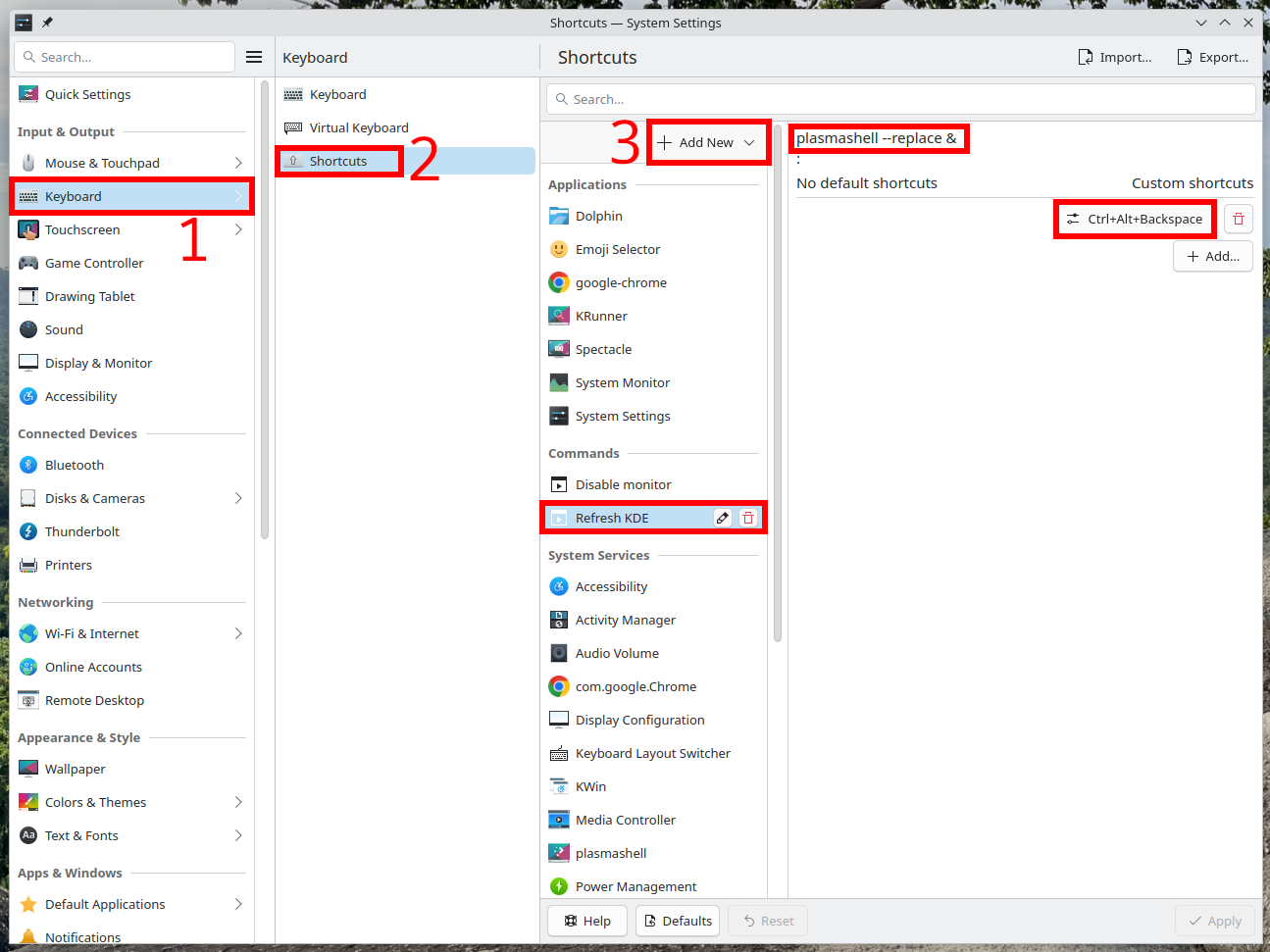
Для этого в Системных настройках (System Settings) перейдите в раздел Клавиатура → Сочетания клавиш → +Добавить новое → Команда или Скрипт (Keyboard → Shortcuts → + Add New → Command or Script) и добавьте новое сочетание клавиш для показанной выше команды.
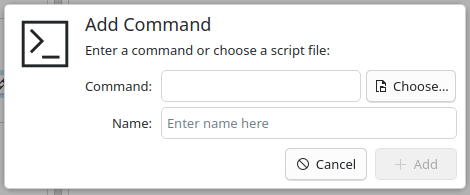
В качестве команды введите:
plasmashell --replace &

В качестве имени введите любое имя, позволяющее вам быстро идентифицировать команду. Нажмите кнопку «Добавить» («Add»).
Затем добавьте желаемое сочетание клавиш для этой команды.
К примеру, я настроил таким образом, что рабочий стол KDE Plasma перезапускается при нажатии кнопок Ctrl + Alt + Backspace:
Что ещё можно попробовать если зависла KDE Plasma
Если рабочий стол KDE Plasma не отвечает на нажатия клавиатуры и мыши, а также не удаётся открыть терминал для запуска приведённой выше команды и даже сочетание клавиш для запуска этой команды не помогает, то можно попробовать следующее. Нажимайте кнопки Ctrl + Alt + F* (под звёздочкой понимается цифра функциональных клавиш F1, F2, F3 и так далее). Затем вернитесь в исходное состояние (обычно это Ctrl + Alt + F1). Иногда таким способом удаётся реанимировать рабочий стол без перезапуска всех запущенных приложений.
В любом случае, на данном этапе мы уже ничего не теряем.
Кстати, если вы уже решили перезагрузить компьютер, то вы можете использовать сочетание клавиш Ctrl + Alt + F3 для входа в систему без графического интерфейса — это позволит вам выполнить команду выключения или перезагрузки операционной системы:
reboot
shutdown -h now
Выключение с помощью команды лучше, чем перезагрузка кнопкой «Reset».
Связанные статьи:
- В чём различия и как пользоваться командами kill, pkill и killall (66.5%)
- Как в Linux узнать даты выключения и перезагрузки компьютера (54.7%)
- Решение проблемы gnome-keyring-daemon не отвечает в Linux Mint и не даёт выключить компьютер (50.4%)
- Bluetooth при включении постоянно просит ввести пароль (РЕШЕНО) (50.4%)
- xmlrpc.client.Fault: Fault -32500: 'RuntimeError: This API has been temporarily disabled (РЕШЕНО) (50.4%)
- Как русифицировать Linux с рабочим столом Cinnamon (RANDOM - 50%)
Спасибо, помогло.