В этой статье будет рассказано как установить и настроить Serviio в Debian, Ubuntu, Linux Mint, Kali Linux для просмотра фильмов по локальной сети.
Оглавление
1. Как в Linux настроить сетевую папку для показа фильмов на телевизоре
3. Программы с поддержкой DLNA для Linux
4. Как установить Serviio в Debian, Ubuntu, Linux Mint, Kali Linux
5. Как запустить Serviio в Debian, Ubuntu, Linux Mint, Kali Linux
6. Как настроить Serviio в Debian, Ubuntu, Linux Mint, Kali Linux
7. Почему Serviio показывать много папок. Как убрать лишние папки в Serviio
8. Как подключиться к Serviio (DLNA серверу)
1. Как в Linux настроить сетевую папку для показа фильмов на телевизоре
Эта статья расскажет вам как на телевизоре смотреть фильмы, которые вы скачали на компьютер. Эта статья может быть применима к любым дистрибутивам Linux, а также ко многим моделям телевизоров — в первую очередь это касается современных Smart TV.
Мы настроем что-то вроде сетевой папки, с которой телевизор сможет воспроизводить фильмы, а также музыку и картинки. То есть для просмотра фильмов нам не потребуется HDMI или DisplayPort, не нужно будет как-либо подключаться компьютер к телевизору или копировать файлы на флешку или на жёсткий диск — мы сделаем возможным воспроизведение файлов на телевизоре по локальной сети, при этом без сложной настройки.
2. DLNA и UPnP Media Server — мы будем использовать эти технологии, но нам необязательно разбираться что это такое
Если вы знакомы с сетевыми технологиями, в том числе создания сетевых папок и файловых серверов, например, SMB (Samba), FTP и прочее — то ничего из этого нам не понадобится.
Для просмотра фильмов скаченных на компьютер на телевизоре лучше всего подходит DLNA — это набор протоколов, которые позволяют устройствам (например, телевизорам) воспроизводить медиафайлы с других устройств без какой-либо сложной настройки. То есть, с одной стороны, это именно то, что нам нужно; а с другой стороны, нам необязательно разбираться в технической части.
И тем не менее, если вам интересно, какие протоколы и технологии используют рассматриваемые в этой статье программы, то это DLNA, а также UpnP медиасервер совместимый с DLNA. Подробности об этом вы можете почитать на Википедии:
3. Программы с поддержкой DLNA для Linux
В Linux имеется несколько программ которые работают с DLNA — вы можете выбрать любую из них:
- Serviio
- Universal Media Server (ums)
Плюсы обоих этих программ:
- бесплатные и с открытым исходным кодом (при желании, имеются способы поддержать разработчиков и получить дополнительные преимущества, но бесплатные версии полностью покрывают потребности обычных пользователей).
- программы являются кроссплатформенными — работают в Windows, MacOS и Linux
- программы не требуют сложной настройки — фактически, достаточно просто скачать архив с файлами программы и можно сразу смотреть фильмы с компьютера на телевизоре
Данная статья посвящена программе Serviio.
4. Как установить Serviio в Debian, Ubuntu, Linux Mint, Kali Linux
Необходимо установить две зависимости: Java и FFmpeg. Это можно сделать следующей командой:
sudo apt install openjdk-25-jre-headless ffmpeg
Примечание: вместо пакета openjdk-25-jre-headless укажите актуальную версию Java для вашего дистрибутива. Имеющиеся версии OpenJDK Java runtime в репозиториях вашего дистрибутива вы можете проверить следующей командой:
apt search --names-only 'openjdk\-[0-9]+\-jre-headless'
Скачайте версию Serviio для Linux: https://www.serviio.org/download
Следующие команды скачивают и распаковывают последнюю на момент написания версию Serviio:
wget https://download.serviio.org/releases/serviio-2.4-linux.tar.gz
tar xvzf serviio-*-linux.tar.gz
5. Как запустить Serviio в Debian, Ubuntu, Linux Mint, Kali Linux
Перейдите в папку с Serviio:
cd serviio-2.4
Запустите службу Serviio следующим образом:
bin/serviio.sh
Эта команда запускает медиа сервер.
Для остановки сервера нажмите Ctrl+c или выполните следующую команду:
bin/serviio.sh -stop
Сервер должен быть запущен в то время, когда вы смотрите фильмы на телевизоре или настраиваете Serviio.
6. Как настроить Serviio в Debian, Ubuntu, Linux Mint, Kali Linux
Сервер запущен, но нам нужно указать папку с видео и другими медиа файлами. Настройка Serviio выполняется в графическом интерфейсе. Откройте веб-браузер и перейдите по адресу http://localhost:23423/console
На первой странице вы увидите надпись, что до конца пробного периода осталось 14 дней:
Serviio PRO v 2.4
Evaluation license Expires in 14 days
Upload License file
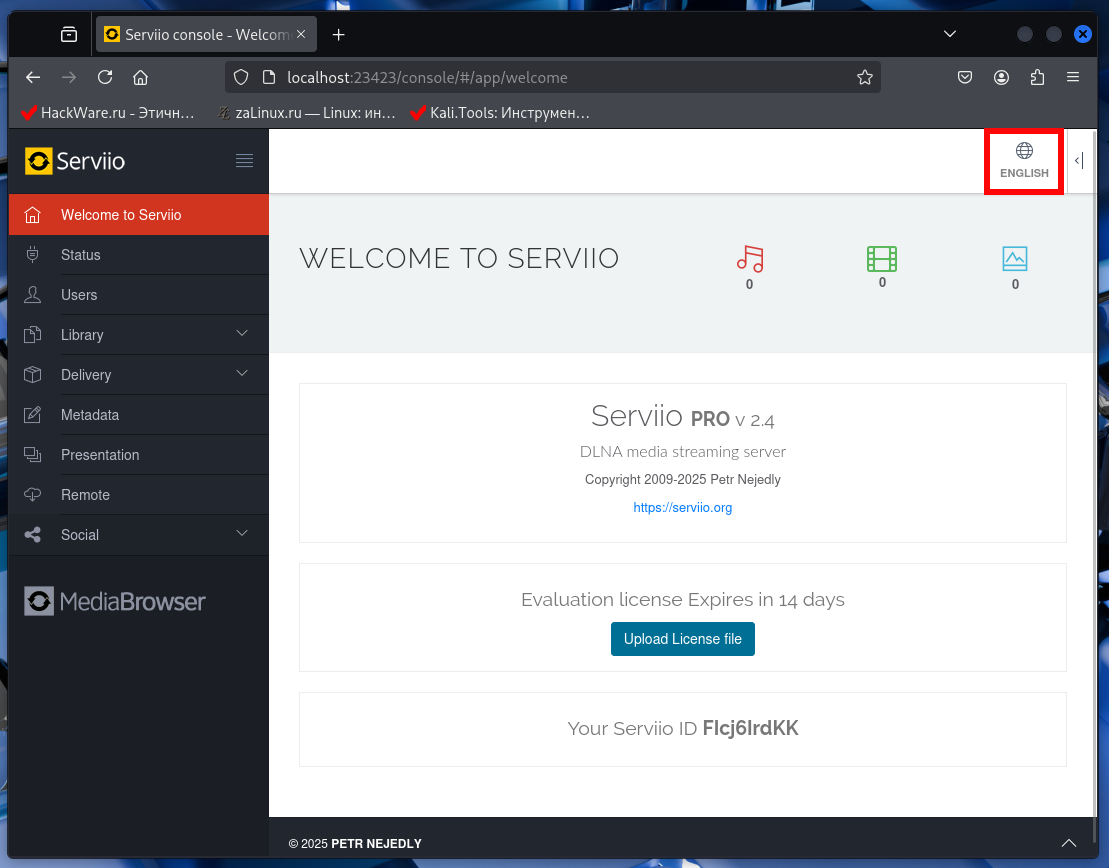
Пусть вас не смущает эта надпись — после окончания пробного периода Serviio будет работать как обычная, не PRO версия. Все функции, которые рассматриваются в этой статье, не требуют PRO версии. То есть после 14 дней для вас ничего не изменится.
При желании вы можете изменить язык — там имеется в том числе и русский, но я буду показывать на примере английского интерфейса.
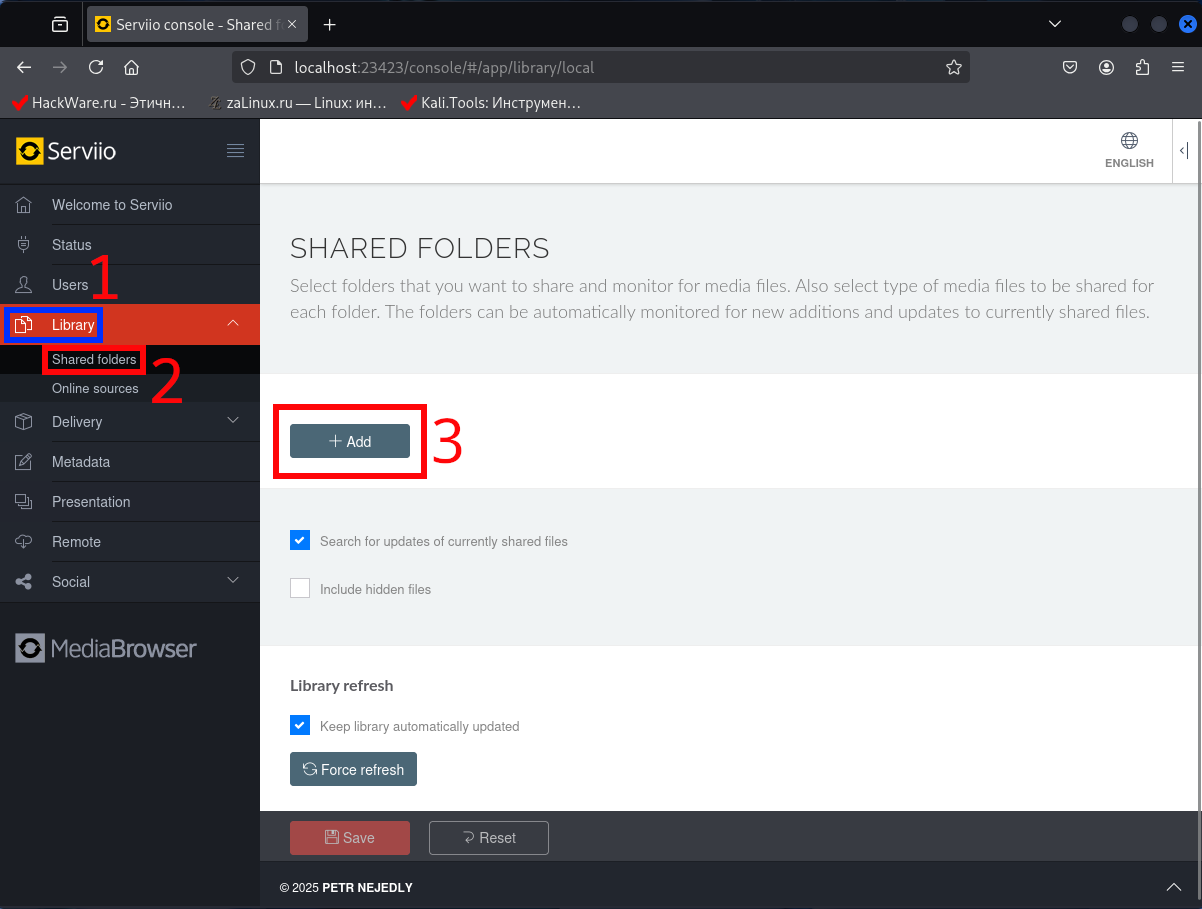
Прежде всего нам нужно указать папку с медиа файлами, которая станет доступна по сети для телевизора и других устройств. Для этого перейдите в Library → Shared folders и нажмите кнопку «+ Add».
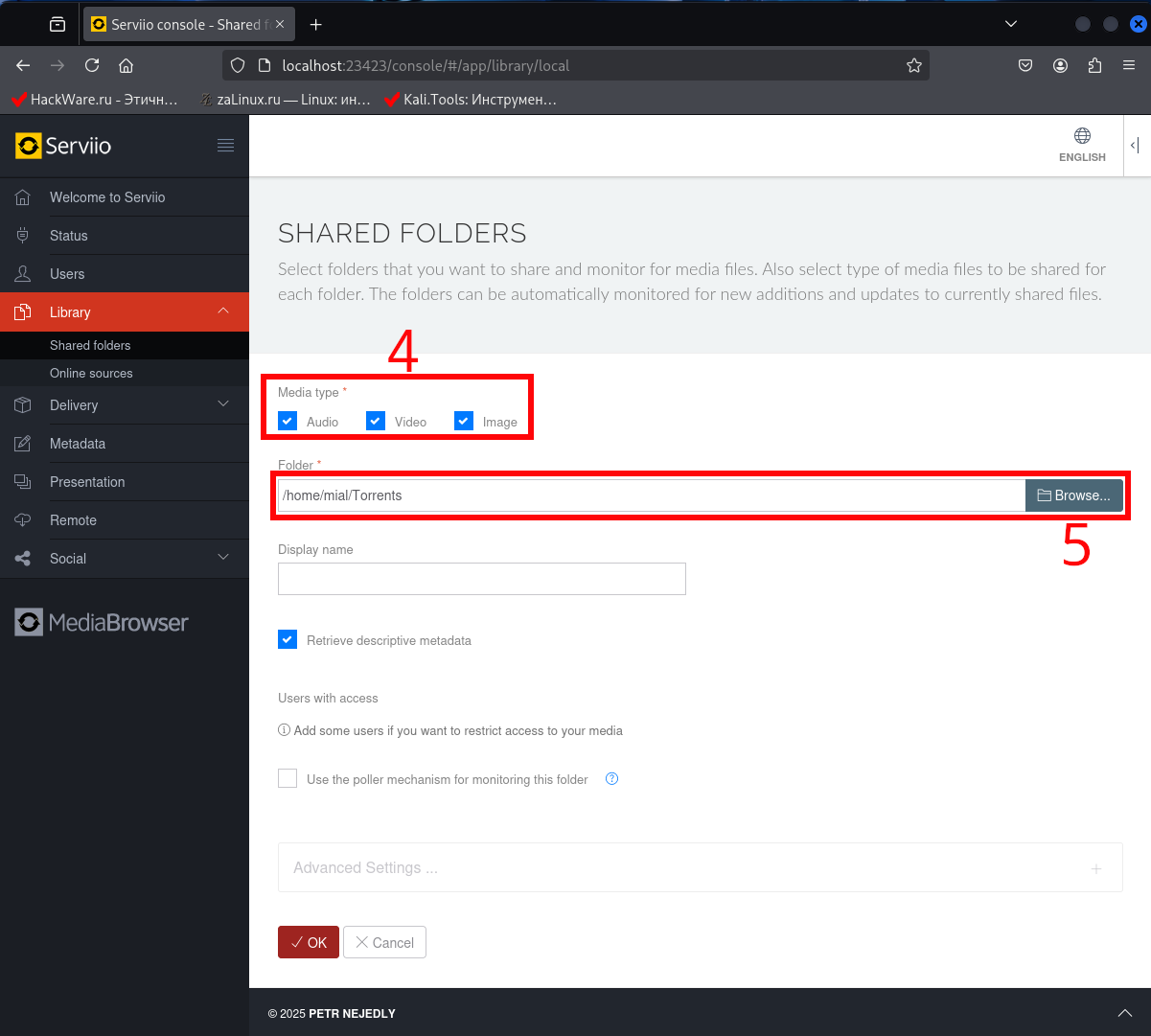
Поставьте галочки напротив (выберите хотя бы одну категорию):
- Audio
- Video
- Image
А в поле ввода «Browse…» укажите папку с видеофайлами.
Когда закончите, нажмите кнопку «Save» для сохранения настроек.
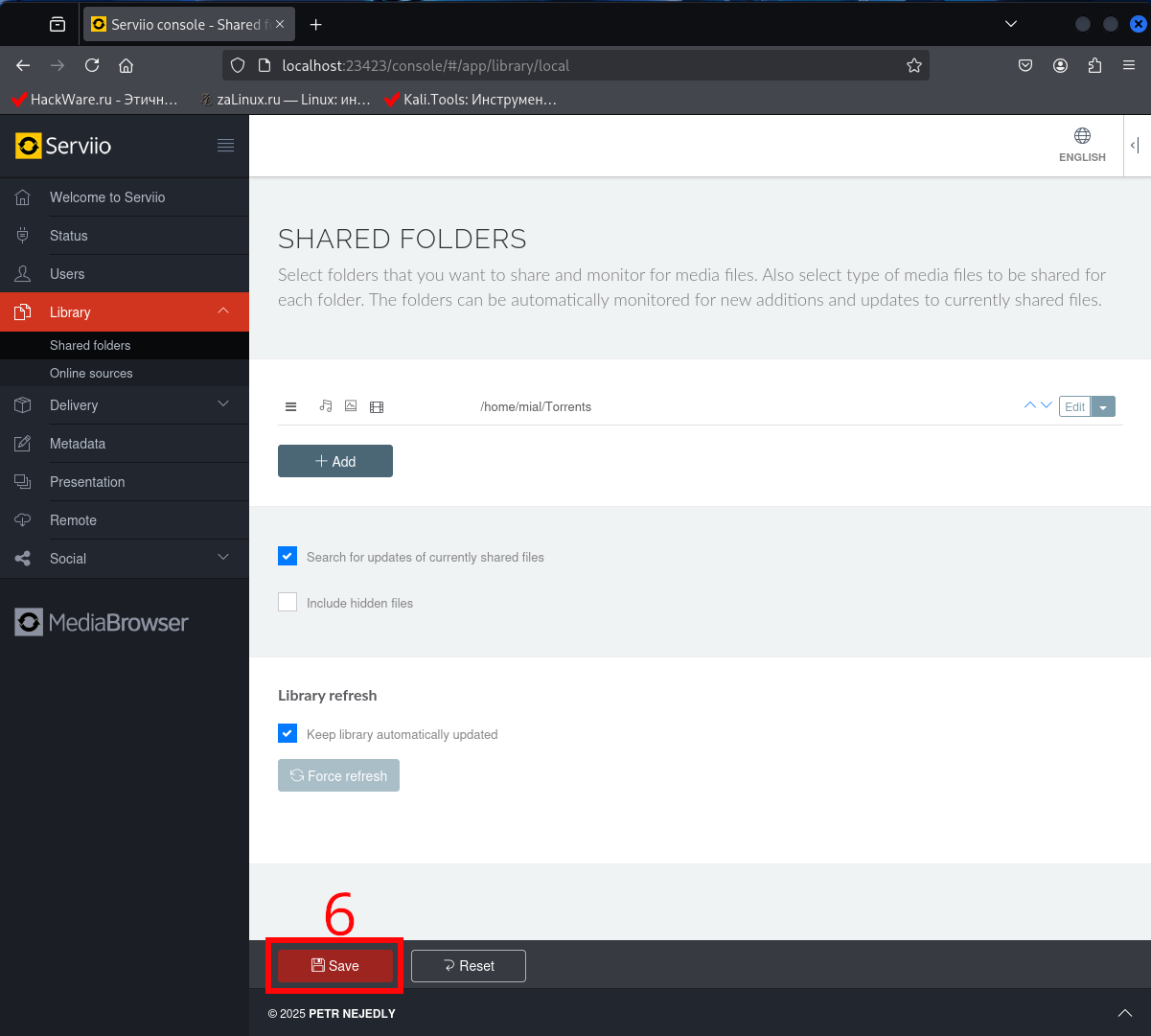
Всё готово — вы можете выбрать медиа сервер Serviio в источниках для телевизора и смотреть фильмы — как это сделать будет показано дальше.
При желании, вы можете добавить больше чем одну папку с медиа файлами.
7. Почему Serviio показывать много папок. Как убрать лишние папки в Serviio
Технология DLNA по умолчанию подразумевает классификацию и сортировку файлов по разным их свойствам — визуально это выглядит как большое количество папок. Если вы хотите видеть просто список файлов без лишних каталогов, то сделайте следующее.
Перейдите на страницу Presentation. Там вы увидите следующее:
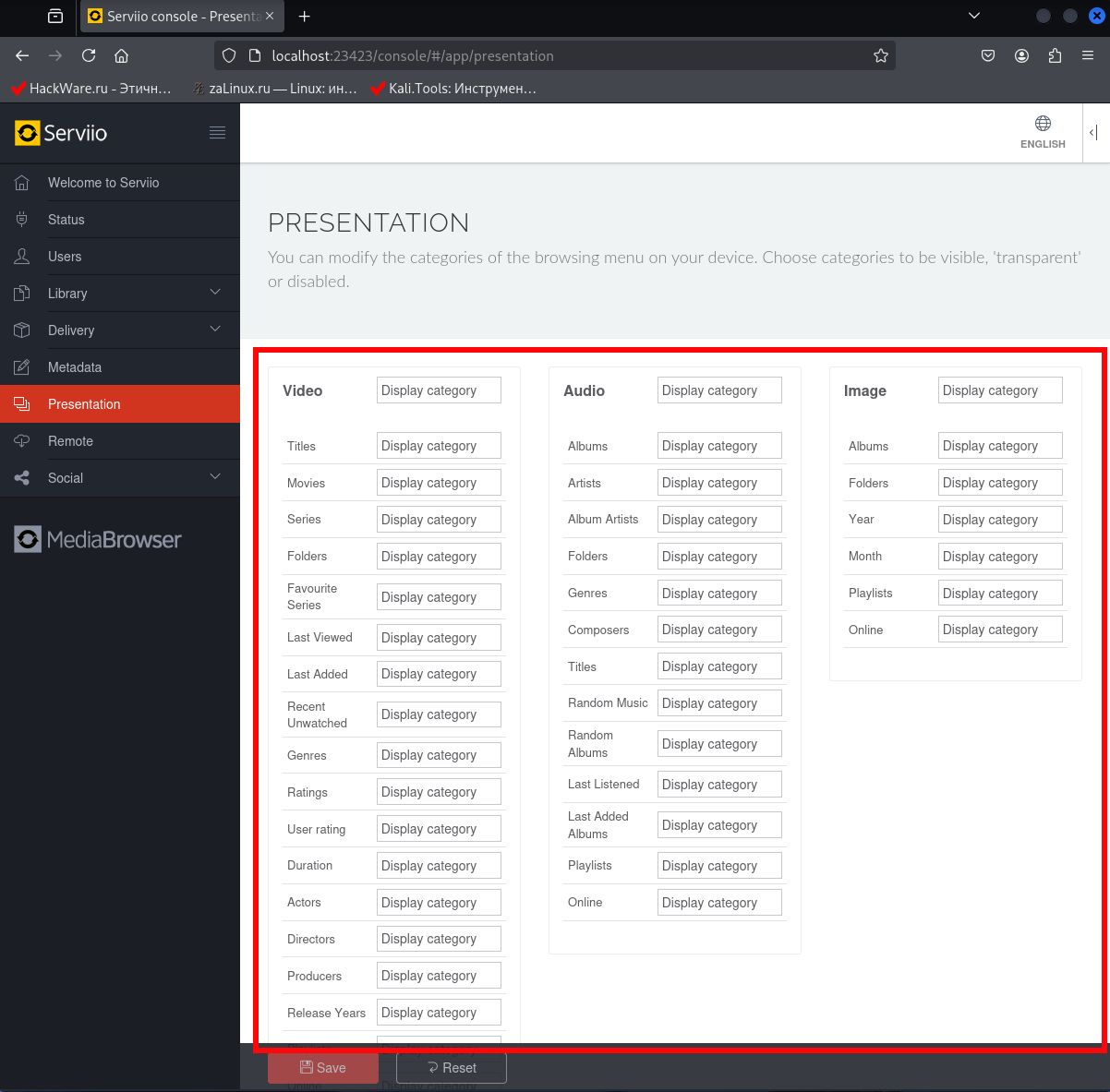
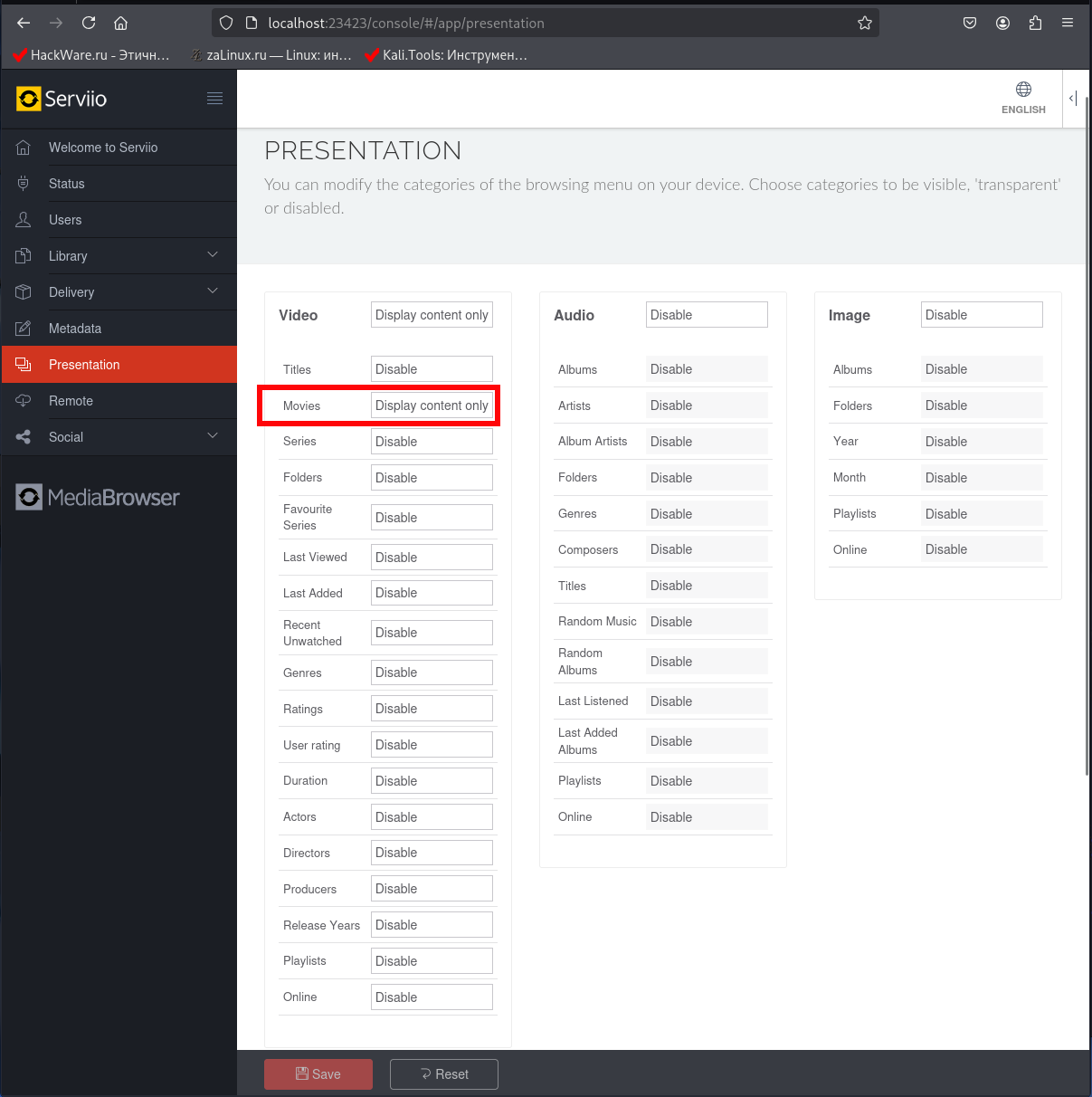
Вам нужно всё отключить, оставив только Video → Movies → Display content only (Показывать только содержимое).
Должно получиться примерно так:
Пролистните страницу вниз и отключите ещё две опции:
- Include parent's title for items in 'Display content only' categories
- Show virtual sub-categories where available
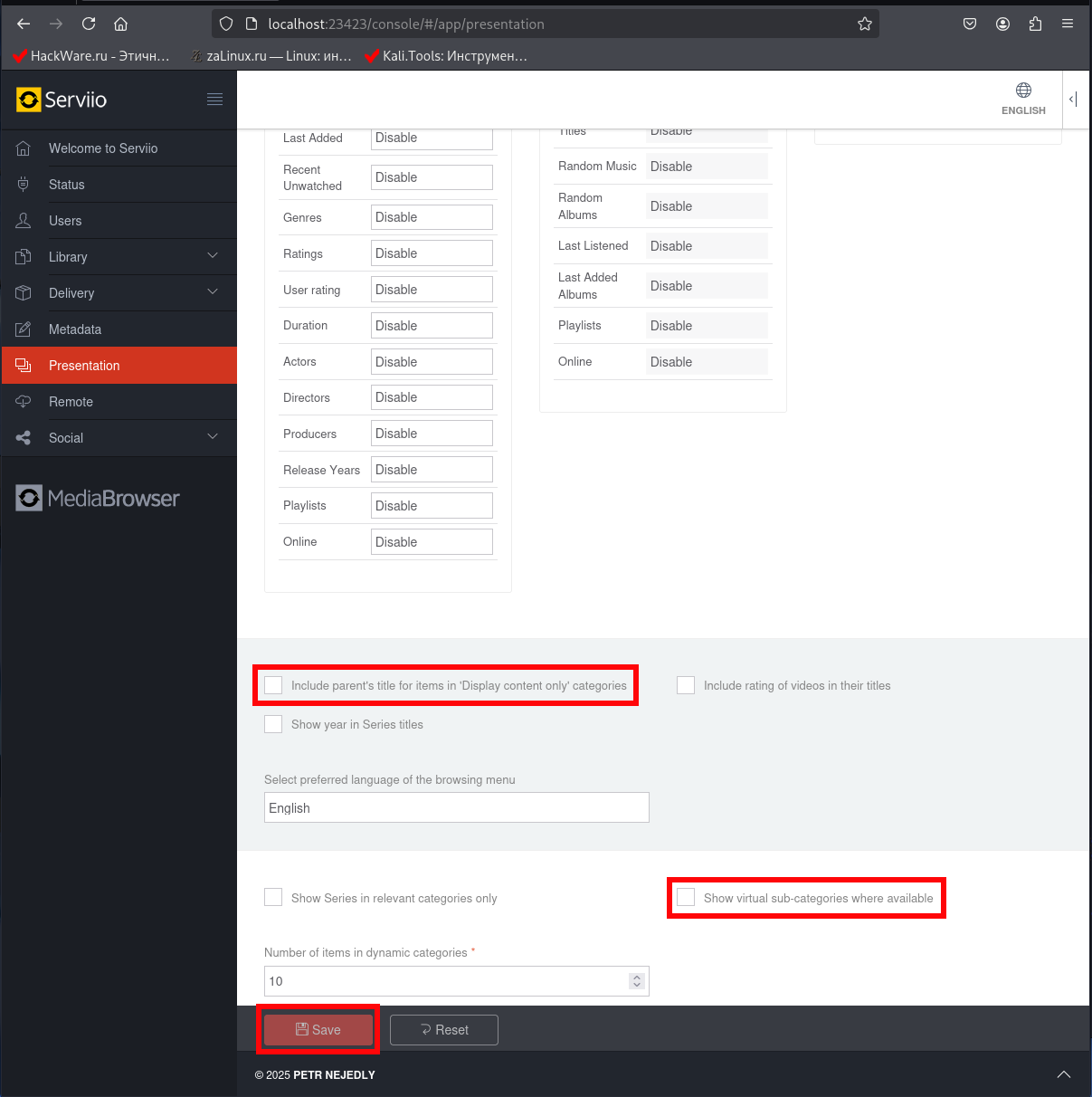
На русском они называются:
- Включить название верхней папки при просмотре категории в режиме 'Только содержимое'
- Показывать виртуальные подкатегории там, где есть
Когда всё будет готово, сохраните сделанные настройки кнопкой «Save».
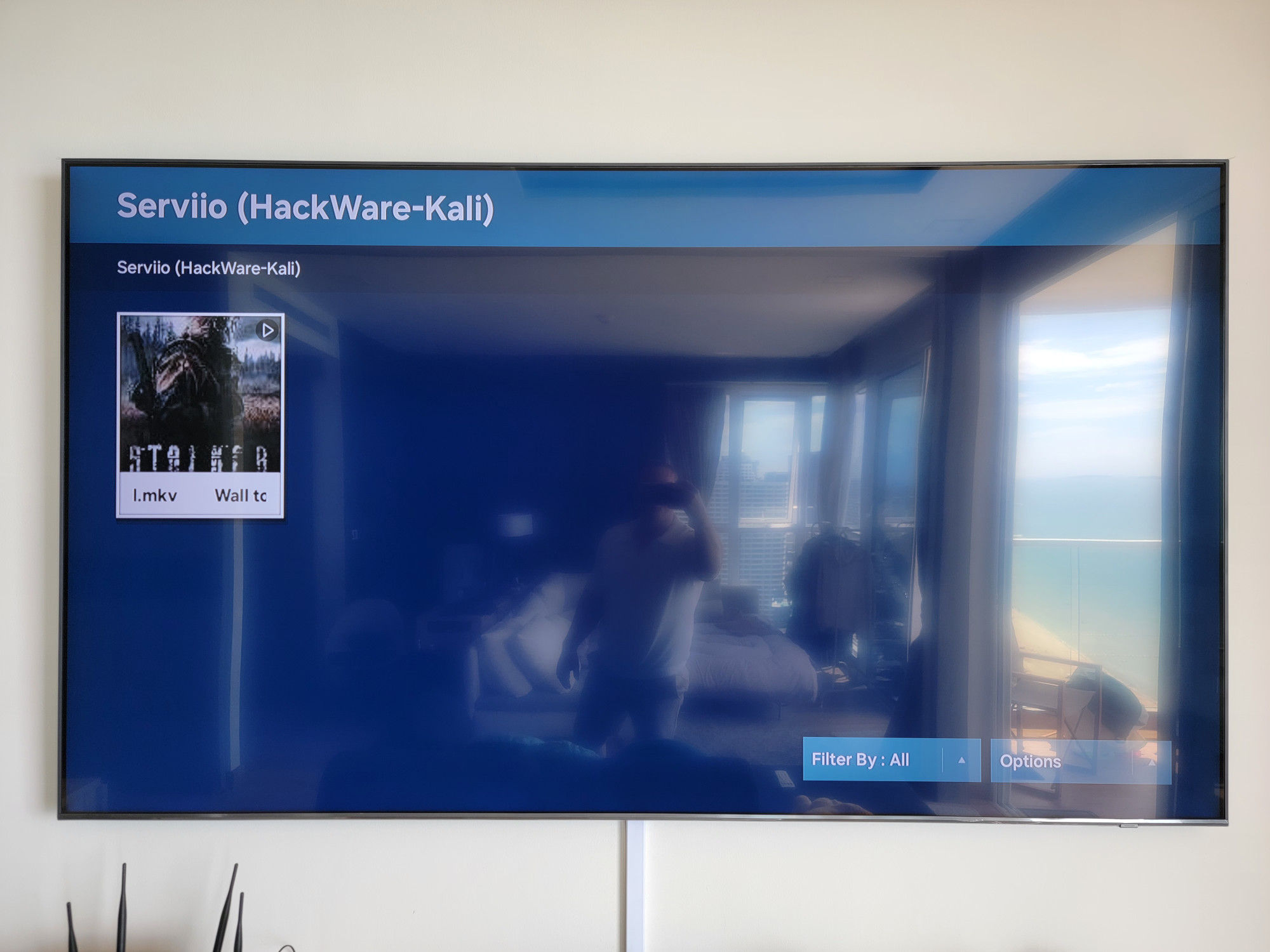
Перезайдите на сервер на телевизоре — теперь вы увидите, что остался только перечень фильмов без лишних папок.
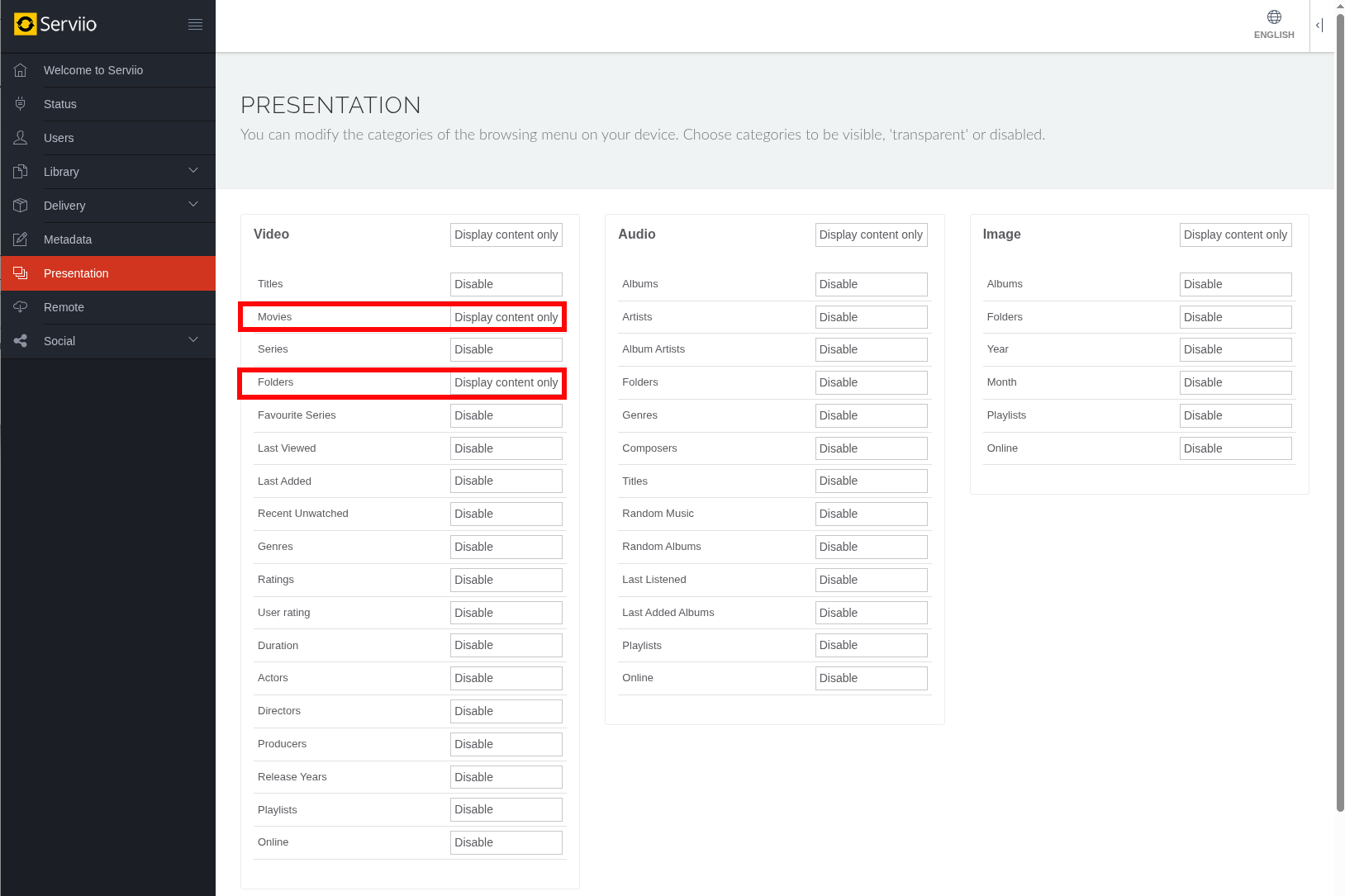
Такой вариант настройки даст красивый вид обложек фильмов. Минусом этого способа является то, что некоторые фильмы, для которых отсутствуют метаданные, не будут показаны. Если вы столкнулись с тем, что Serviio выводит список не всех фильмов, то в качестве альтернативы (или дополнения к предыдущему виду) также включите Video → Folders → Display content only. Это приведёт к тому, что теперь будут выводиться папки с фильмами — независимо от того, имеют ли файлы фильмов встроенные метаданные. Папки с фильмами будут расположены в отдельной корневой папке — поэтому эти два метода можно сочетать.
8. Как подключиться к Serviio (DLNA серверу)
В настройках вашего телевизора могут отсутствовать пункты связанные с медиа серверами, DLNA и локальными сетевыми папками — тем не менее, это не означает, что телевизор не поддерживает технологию DLNA.
Перейдите в Источники — для этого на пульте нажмите кнопку «Source».
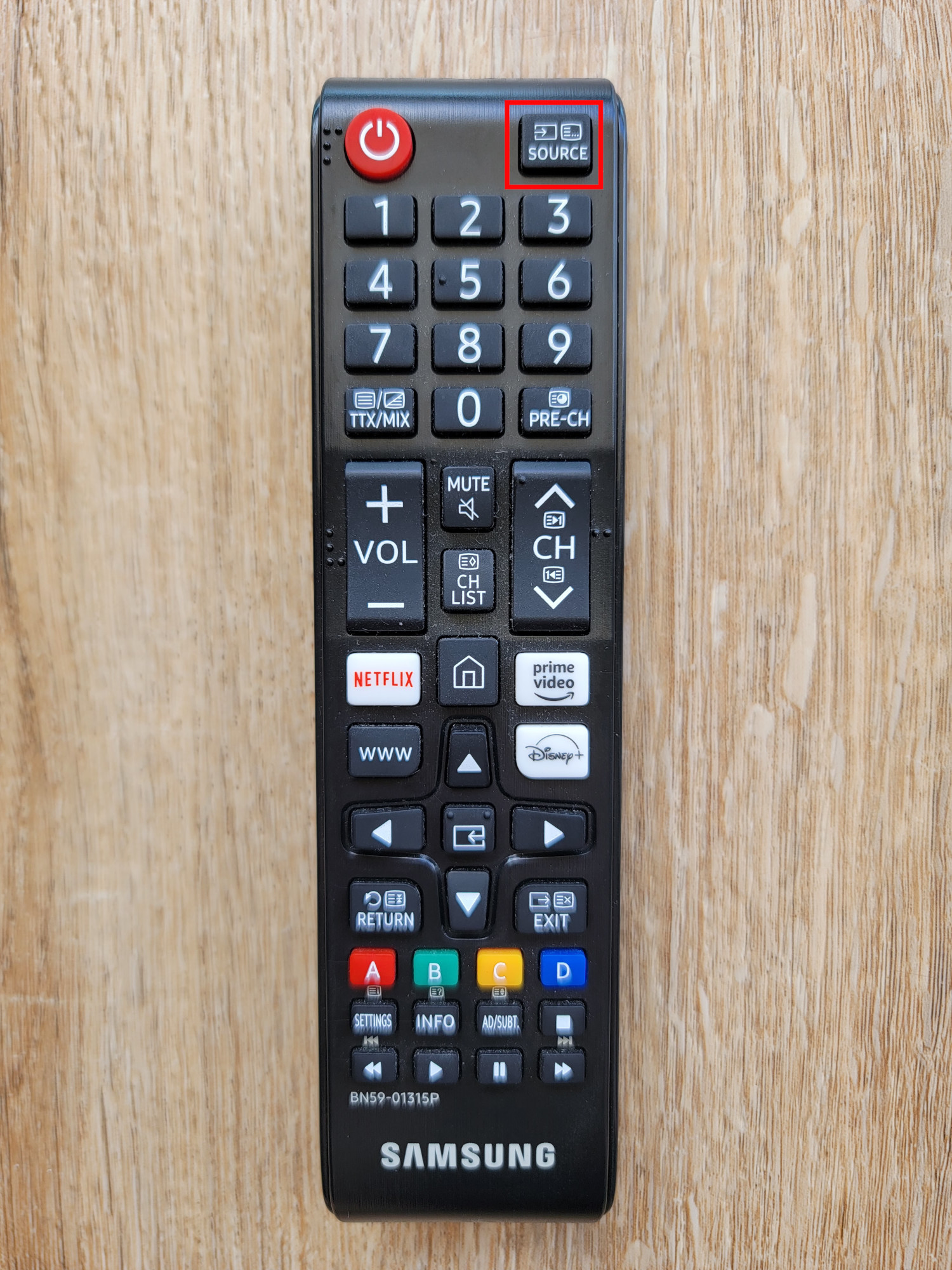
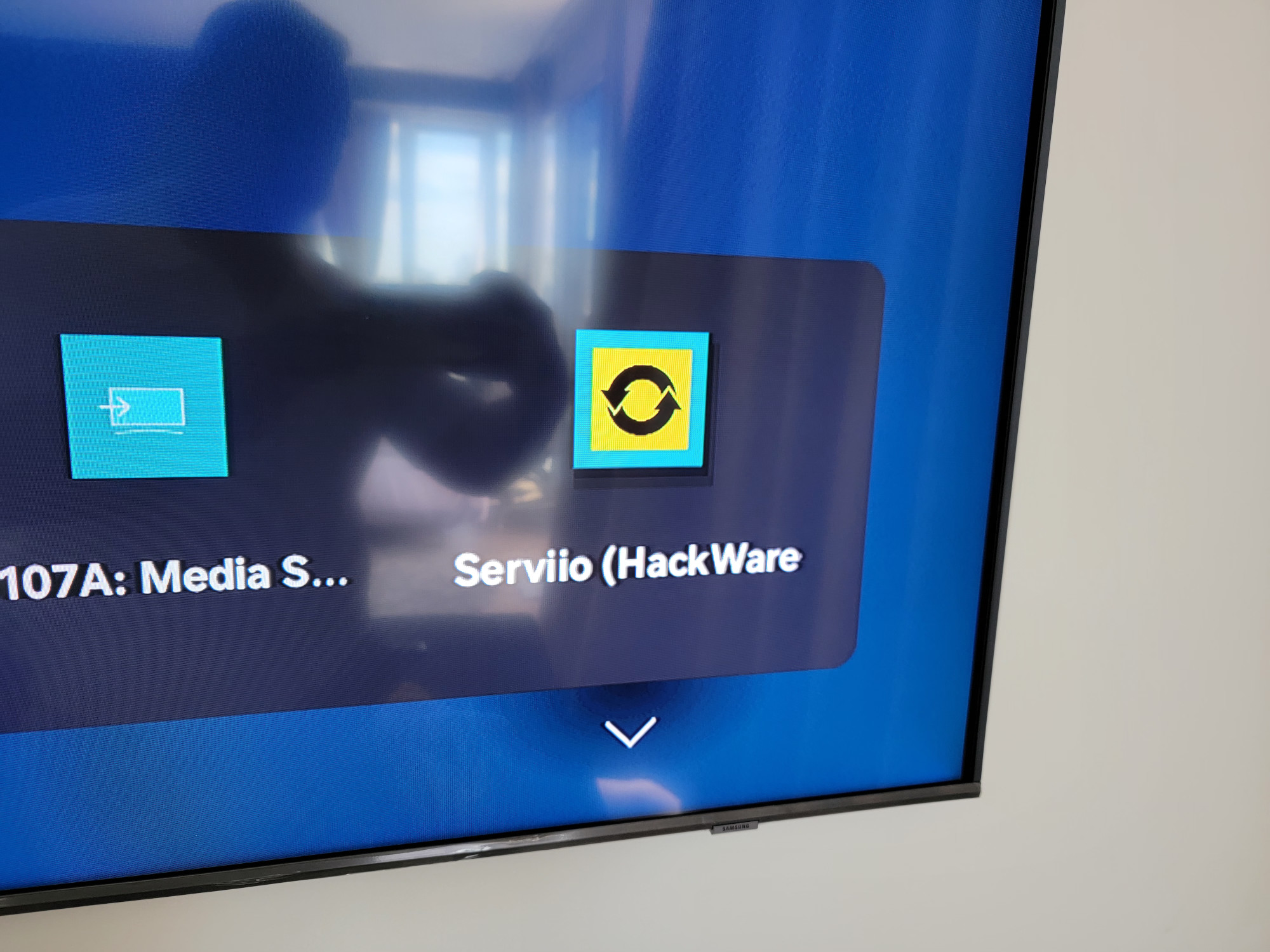
Будет показан список доступных источников сигнала и медиа файлов, например HDMI и прочее. Подождите несколько секунд когда телевизор обнаружит Serviio, а затем выберите этот медиа сервер.
Там вы увидите иконки фильмов — с помощью пульта выберите желаемый фильм — сразу же начнётся его воспроизведение.
Встроенный проигрыватель телевизора может позволять:
- выбрать звуковую дорожку (если их несколько в видео файле)
- выбрать и настроить субтитры (если они имеются в видео файле)
- перематывать и ставить на паузу видео файлы
- другие типичные для медиа проигрывателя функции
Заключение
Протокол DLNA широко поддерживается различными устройствами (например, телевизорами), а также программами для компьютеров и телевизоров. То есть используя Serviio вы можете смотреть фильмы на телевизорах, компьютерах и телефонах, подключённых к локальной сети.
На компьютерах для DLNA вы можете использовать:
- VLC
- Kodi (также может быть и DLNA сервером)
На Android для DLNA вы можете использовать:
- BubbleUPnP
- VLC
- Hi-Fi Cast
На iOS для DLNA вы можете использовать:
- nPlayer
- VLC
- 8player
Связанные статьи:
- Как подключиться к цифровому телевидению с компьютера в Linux (IPTV, DVB-IP и TVoIP) (67%)
- Инструкция по openRTSP — клиент RTSP для приёма и записи потокового медиа (47%)
- Как записать видео с IP камеры (RTSP поток) (47%)
- Как управлять камерами по протоколу DVR-IP, NetSurveillance, Sofia (NETsurveillance ActiveX плагин XMeye SDK) (47%)
- Как подключить телевизор к компьютеру в Linux в Cinnamon (Linux Mint, LMDE) (44.5%)
- Управление соединениями VPN в Xfce (RANDOM - 17%)
много лишнего.
да, красиво, но цель это просто включить видео/музыку или посмотеть альбом фото
проще / легче использовать minidlna
п.с. у вас rss на этом сайте сломался